Waduh! Muncul Pesan 'ERROR: The request could not be satisfied'? Ini Solusinya!
Pernahkah kamu sedang asyik berselancar di internet, tiba-tiba layar monitor atau ponselmu menampilkan pesan aneh yang bikin kening berkerut: “ERROR: The request could not be satisfied”? Pasti rasanya bikin bete dan bertanya-tanya, ada apa sebenarnya? Tenang, kamu tidak sendirian! Pesan error ini memang cukup umum, terutama saat mengakses website tertentu atau layanan online.
Pada dasarnya, pesan ini mengindikasikan bahwa request atau permintaan yang kamu kirimkan ke server (misalnya, saat kamu mencoba membuka sebuah halaman web) tidak dapat dipenuhi atau diproses dengan baik. Ini bisa terjadi karena berbagai alasan, baik dari sisi kamu sebagai pengguna (klien) maupun dari sisi server atau website yang ingin kamu akses. Jangan khawatir, artikel ini akan membahas tuntas apa penyebabnya dan, yang terpenting, bagaimana cara mengatasinya! Mari kita selami lebih dalam agar kamu bisa kembali berpetualang di dunia maya tanpa hambatan.
Apa Sih Maksudnya “The Request Could Not Be Satisfied”?
Pesan “ERROR: The request could not be satisfied” ini biasanya muncul karena server yang kamu coba akses tidak bisa menanggapi permintaan kamu. Seringkali, ini terkait dengan masalah server-side atau masalah jaringan yang lebih luas, seperti masalah pada Content Delivery Network (CDN) yang digunakan website tersebut. CDN seperti Amazon CloudFront, Akamai, atau Cloudflare berfungsi untuk mendistribusikan konten website ke seluruh dunia agar akses menjadi lebih cepat.
Ketika kamu melihat pesan ini, itu berarti ada sesuatu yang menghalangi komunikasi antara browser kamu dan server yang menyimpan data website. Ini bukan cuma pesan error biasa, melainkan semacam pemberitahuan bahwa ada gap atau hambatan yang membuat data tidak bisa sampai ke kamu. Yuk, kita bedah penyebab-penyebabnya!
Mengapa Error Ini Bisa Muncul? Penyebab Umumnya Apa Saja?
Pesan error “The request could not be satisfied” bisa disebabkan oleh banyak hal, mulai dari masalah sederhana di perangkatmu hingga masalah kompleks di sisi server. Memahami akar masalahnya adalah langkah pertama untuk menemukan solusi yang tepat. Kita akan membaginya menjadi dua kategori utama: masalah dari sisi pengguna (client-side) dan masalah dari sisi server atau website (server-side).
1. Masalah dari Sisi Pengguna (Client-Side Issues)
Jangan langsung panik dan menyalahkan website yang kamu kunjungi. Kadang, masalahnya ada di genggamanmu sendiri! Beberapa hal berikut bisa jadi pemicunya:
Koneksi Internet yang Tidak Stabil
Ini adalah penyebab paling klasik dari berbagai masalah akses internet. Jika koneksi internetmu putus-putus, lambat, atau bahkan terputus total, permintaanmu ke server tentu saja tidak akan pernah sampai atau selesai diproses. Bayangkan saja kamu sedang mencoba menelepon teman tapi sinyal ponselmu hilang-hilang timbul, pasti percakapan tidak akan berjalan lancar.
Pastikan sinyal Wi-Fi atau data seluler kamu kuat dan stabil. Terkadang, router Wi-Fi yang terlalu jauh atau terlalu banyak perangkat yang terhubung bisa mengurangi kualitas sinyal. Coba pindah ke lokasi yang lebih baik atau kurangi beban pada jaringan internetmu.
Cache dan Cookie Browser yang Rusak atau Kedaluwarsa
Browser kamu menyimpan data sementara (cache) dan informasi kecil (cookie) dari situs web yang pernah kamu kunjungi untuk mempercepat pemuatan halaman di kemudian hari. Namun, data yang sudah terlalu lama atau rusak ini justru bisa menyebabkan masalah. Cache yang korup bisa membuat browser mencoba memuat versi lama dari sebuah halaman yang sudah tidak relevan lagi, sementara cookie yang bermasalah bisa mengganggu proses otentikasi atau sesi browsingmu.
Membersihkan cache dan cookie adalah salah satu langkah troubleshooting paling dasar namun seringkali sangat efektif. Ini seperti menyegarkan ulang ingatan browsermu, membuatnya mengambil data terbaru dari server. Jangan khawatir, membersihkan ini tidak akan menghapus data pentingmu, hanya data sementara yang bisa dibangun ulang.
Ekstensi Browser yang Mengganggu
Banyak dari kita suka memasang berbagai ekstensi di browser untuk menambah fungsionalitas, seperti pemblokir iklan, VPN, atau pengelola kata sandi. Sayangnya, tidak semua ekstensi dibuat dengan sempurna, dan beberapa di antaranya bisa berbenturan dengan website tertentu atau mengganggu cara browser mengirimkan request ke server. Ekstensi yang buggy atau tidak kompatibel bisa menjadi sumber masalah yang tidak terduga.
Untuk mengidentifikasi apakah ekstensi adalah penyebabnya, kamu bisa mencoba menonaktifkan semua ekstensi satu per satu. Jika errornya hilang setelah menonaktifkan salah satu ekstensi, maka kamu sudah menemukan pelakunya!
Firewall atau Antivirus yang Terlalu Agresif
Perangkat lunak keamanan seperti firewall dan antivirus penting untuk melindungi komputermu dari ancaman malware. Namun, terkadang pengaturan keamanan yang terlalu ketat bisa salah mengira request dari browser kamu sebagai ancaman. Akibatnya, mereka memblokir komunikasi antara browser dan server, mencegah permintaanmu terpenuhi.
Hal ini lebih sering terjadi pada jaringan perusahaan atau kampus yang memiliki pengaturan keamanan sangat ketat. Jika kamu menggunakan firewall pihak ketiga atau pengaturan antivirus kustom, coba periksa apakah ada aturan yang memblokir akses ke situs web tertentu. Penting: berhati-hatilah saat menonaktifkan firewall atau antivirus; lakukan hanya untuk tujuan troubleshooting dan pastikan kamu segera mengaktifkannya kembali setelah selesai.
2. Masalah dari Sisi Server atau Website (Server-Side Issues)
Kadang, masalahnya memang bukan ada di kamu, melainkan di pihak sana. Ini adalah beberapa kemungkinan penyebab dari sisi website atau server:
Server Sedang Down atau Sibuk
Sebuah website bergantung pada server untuk menyimpan dan melayani kontennya. Jika server mengalami down time (mati) karena masalah teknis, pemeliharaan, atau serangan siber, tentu saja tidak ada yang bisa merespons permintaanmu. Begitu pula jika server terlalu sibuk karena lonjakan lalu lintas (misalnya, saat ada promo besar atau berita viral), ia mungkin kewalahan dan tidak bisa memproses semua request secara tepat waktu, sehingga menampilkan pesan error.
Ini seperti mencoba mengunjungi toko yang sedang tutup atau sangat ramai sampai karyawannya tidak bisa melayani semua pelanggan. Dalam kasus ini, yang bisa kamu lakukan hanyalah menunggu atau mencoba lagi nanti.
Masalah Konfigurasi CDN (Content Delivery Network)
Banyak website modern menggunakan CDN untuk mempercepat pengiriman konten dan mengurangi beban server utama. CDN menyimpan salinan konten website di banyak lokasi geografis, sehingga pengguna bisa mengakses konten dari server terdekat. Pesan error “The request could not be satisfied” seringkali berkorelasi dengan CDN, terutama jika diiringi dengan ID request atau kode referensi.
Masalah bisa terjadi jika konfigurasi CDN salah, misalnya cache di CDN rusak, koneksi antara CDN dan origin server (server asli) terputus, atau ada batasan yang tidak sengaja terpasang. Contoh paling umum adalah dengan AWS CloudFront. Jika ada kesalahan di konfigurasi CloudFront, misalnya origin yang tidak bisa dijangkau atau cache behavior yang salah, pengguna akan melihat pesan error ini.
Kesalahan pada Origin Server
CDN memang membantu, tapi mereka tetap bergantung pada origin server untuk mendapatkan konten asli. Jika origin server itu sendiri bermasalah (misalnya, error aplikasi web, database down, atau masalah otentikasi), CDN tidak akan bisa mengambil konten yang diminta. Akibatnya, CDN akan menampilkan pesan bahwa permintaan tidak dapat dipenuhi.
Ini seperti seorang kurir (CDN) yang ingin mengambil paket dari gudang (origin server), tapi gudangnya sedang kacau balau atau terkunci. Kurir itu tidak bisa memberikan paket kepadamu, meskipun dia sudah berusaha.
Batasan IP atau Batasan Geografis
Beberapa website atau layanan mungkin membatasi akses berdasarkan alamat IP atau lokasi geografis. Ini bisa dilakukan untuk alasan keamanan, kepatuhan hukum, atau strategi bisnis. Jika alamat IP kamu masuk daftar hitam, atau kamu mencoba mengakses layanan dari negara yang diblokir, kamu mungkin akan menerima pesan error ini.
Penyebab ini sering terjadi pada layanan streaming yang memiliki batasan lisensi per negara. Jika kamu menggunakan VPN dan errornya muncul, coba nonaktifkan VPN atau ganti lokasi VPN ke negara lain yang diizinkan.
Bagaimana Cara Memperbaiki Error Ini? Solusi untuk Pengguna dan Pengembang!
Meskipun terdengar rumit, ada banyak langkah yang bisa kamu coba untuk mengatasi error “The request could not be satisfied”. Kita akan membagi solusi menjadi dua bagian: apa yang bisa kamu lakukan sebagai pengguna biasa, dan apa yang bisa dilakukan oleh pemilik atau pengembang website.
Solusi untuk Pengguna (User-Friendly Solutions)
Jangan panik! Ada beberapa trik sederhana yang seringkali ampuh untuk mengatasi masalah ini. Ikuti langkah-langkah di bawah ini secara berurutan:
1. Coba Refresh Halaman
Ini adalah solusi super basic tapi seringkali paling efektif. Kadang, masalahnya hanya sementara atau glitch sesaat. Tekan tombol F5 di keyboard atau klik ikon refresh di browser kamu. Jika beruntung, halaman akan langsung termuat dengan normal.
Jangan remehkan kekuatan refresh! Banyak masalah koneksi atau timeout sementara bisa diselesaikan dengan tindakan sederhana ini. Ini seperti “mengocok ulang” permintaanmu ke server.
2. Periksa Koneksi Internet Kamu
Pastikan kamu terhubung ke internet dan koneksimu stabil. Coba buka situs web lain, misalnya Google.com atau YouTube.com. Jika situs-situs lain juga tidak bisa diakses, kemungkinan besar masalahnya ada pada koneksi internetmu.
Periksa kabel, status Wi-Fi, atau kuota data seluler. Kamu bisa mencoba merestart router atau modem internetmu; seringkali ini menyelesaikan masalah koneksi yang stuck.
3. Bersihkan Cache dan Cookie Browser
Seperti yang sudah dibahas sebelumnya, data cache atau cookie yang rusak bisa jadi biang kerok. Untuk membersihkannya:
* Google Chrome: Klik tiga titik vertikal di pojok kanan atas > More tools > Clear browsing data. Pilih rentang waktu “All time”, centang “Cookies and other site data” dan “Cached images and files”, lalu klik “Clear data”.
* Mozilla Firefox: Klik tiga garis horizontal di pojok kanan atas > Options > Privacy & Security. Gulir ke bawah ke bagian “Cookies and Site Data” dan klik “Clear Data…”. Centang keduanya dan klik “Clear”.
* Microsoft Edge: Klik tiga titik horizontal di pojok kanan atas > Settings > Privacy, search, and services. Gulir ke bawah ke “Clear browsing data” dan klik “Choose what to clear”. Pilih rentang waktu “All time”, centang “Cookies and other site data” dan “Cached images and files”, lalu klik “Clear now”.
Setelah membersihkan, restart browser kamu dan coba akses situsnya lagi. Langkah ini sangat ampuh karena memaksa browser untuk mengambil semua data fresh dari server.
4. Coba Gunakan Browser Lain atau Mode Incognito/Private
Jika masalahnya terletak pada pengaturan browser, ekstensi, atau cache spesifik, mencoba browser lain (misalnya dari Chrome ke Firefox atau Edge) bisa menjadi solusi. Atau, gunakan mode Incognito (Chrome) atau Private Browsing (Firefox/Edge).
Mode ini akan membuka jendela browser tanpa memuat ekstensi, cache, atau cookie yang ada. Ini cara cepat untuk menguji apakah ada masalah spesifik dengan konfigurasi browser utama kamu.
5. Nonaktifkan Ekstensi Browser
Jika mode Incognito berhasil, kemungkinan besar salah satu ekstensi browser kamu adalah penyebabnya. Nonaktifkan semua ekstensi satu per satu atau secara bersamaan, kemudian aktifkan lagi satu per satu untuk menemukan ekstensi yang bermasalah.
Caranya, buka pengaturan ekstensi di browser kamu (biasanya di More tools > Extensions untuk Chrome, atau di menu Add-ons untuk Firefox) dan matikan semua ekstensi. Setelah itu, coba akses situsnya lagi.
6. Restart Router/Modem dan Komputer/Ponsel Kamu
Terkadang, perangkatmu (komputer, ponsel, atau bahkan router internet) bisa mengalami glitch kecil yang menyebabkan masalah koneksi. Matikan router/modem kamu selama sekitar 30 detik, lalu nyalakan kembali. Lakukan hal yang sama untuk komputer atau ponselmu.
Ini akan membantu me-reset koneksi jaringanmu dan membersihkan memori sementara di perangkatmu, seringkali memperbaiki masalah koneksi yang aneh.
7. Nonaktifkan Sementara Firewall atau Antivirus
Hanya lakukan ini sebagai langkah terakhir dan dengan hati-hati! Nonaktifkan sementara program antivirus atau firewall yang kamu gunakan. Setelah itu, coba akses situs webnya. Jika berhasil, berarti program keamananmu terlalu agresif atau salah memblokir situs tersebut.
Penting: Segera aktifkan kembali firewall dan antivirus setelah troubleshooting selesai untuk menjaga keamanan perangkatmu.
8. Coba Lagi Nanti
Jika semua cara di atas tidak berhasil, ada kemungkinan besar masalahnya ada di sisi server website. Server mungkin sedang dalam pemeliharaan, mengalami lonjakan lalu lintas yang tinggi, atau mengalami error yang sedang diperbaiki oleh administrator.
Dalam kasus ini, tidak banyak yang bisa kamu lakukan selain menunggu. Coba lagi setelah beberapa jam atau keesokan harinya. Bersabarlah, karena tim teknis mungkin sedang bekerja keras memperbaikinya.
9. Hubungi Administrator Website
Jika kamu benar-benar membutuhkan akses ke situs tersebut dan tidak ada solusi yang berhasil, opsi terakhir adalah menghubungi administrator atau tim dukungan website. Cari kontak mereka (biasanya di bagian “Hubungi Kami” atau “Support”) dan laporkan masalahmu.
Sertakan detail seperti pesan error lengkap, ID permintaan (jika ada), browser yang kamu gunakan, dan langkah-langkah yang sudah kamu coba. Semakin banyak informasi yang kamu berikan, semakin mudah bagi mereka untuk membantu.
Solusi untuk Pengembang/Pemilik Website (Developer-Focused Solutions)
Jika kamu adalah pemilik website dan pengguna melaporkan error ini, atau kamu sendiri mengalaminya, inilah saatnya untuk melakukan deep dive ke sisi teknis. Error ini, terutama jika muncul dengan kode referensi CloudFront, mengindikasikan masalah pada CDN atau origin server.
1. Periksa Log Server dan CDN
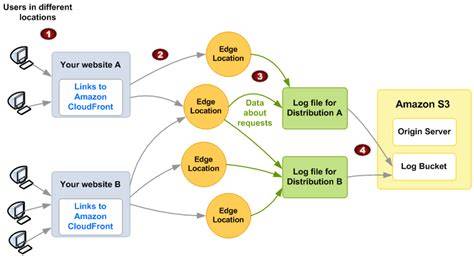
Langkah pertama adalah memeriksa log.
* Log Akses CDN (misalnya AWS CloudFront Access Logs): Log ini akan memberikan detail tentang setiap permintaan yang masuk ke CDN, termasuk status HTTP, ID permintaan, origin yang digunakan, dan kemungkinan error di tingkat CDN. Cari entri yang sesuai dengan waktu terjadinya error yang dilaporkan pengguna. Perhatikan kolom x-edge-result-type atau x-edge-response-result-type untuk melihat jenis kesalahan (misalnya Error, LambdaFunctionError, ClientError).
* Log Origin Server (misalnya Apache, Nginx, aplikasi web): Jika log CDN menunjukkan bahwa origin merespons dengan error (misalnya 4xx atau 5xx), maka periksa log server web kamu (access logs, error logs, atau log aplikasi). Ini akan membantu mengidentifikasi apakah ada error di aplikasi, database, atau konfigurasi server web itu sendiri.
* Log WAF (Web Application Firewall): Jika kamu menggunakan WAF (seperti AWS WAF), periksa log WAF untuk melihat apakah ada permintaan yang diblokir oleh aturan keamanan.
2. Validasi Konfigurasi CDN (Distribution Settings)
Kesalahan konfigurasi adalah penyebab umum.
* Origin Domain Name: Pastikan domain atau alamat IP origin server kamu benar dan dapat dijangkau dari CDN. Cek juga protokol (HTTP/HTTPS) dan port yang digunakan.
* Cache Behaviors: Periksa cache behaviors yang kamu atur. Apakah ada aturan yang tidak sengaja memblokir atau salah mengarahkan permintaan tertentu? Pastikan Allowed HTTP Methods sudah benar.
* Origin Groups (jika digunakan): Jika kamu menggunakan origin groups untuk failover, pastikan semua origin di dalamnya berfungsi dengan baik dan health checks terkonfigurasi dengan benar.
* SSL/TLS Certificates: Pastikan sertifikat SSL/TLS di CDN dan origin server (jika HTTPS) valid dan tidak kedaluwarsa. Kesalahan sertifikat bisa menyebabkan handshake gagal.
* Custom Error Pages: Pastikan halaman error kustom kamu terkonfigurasi dengan benar dan tidak mengarahkan ke halaman yang juga bermasalah.
3. Cek Origin Server dan Ketersediaan
`
Pastikan origin server kamu (tempat website di-hosting) berfungsi dengan baik dan dapat dijangkau.
* Ping dan Traceroute: Coba lakukan ping dan traceroute dari lokasi yang berbeda ke origin server kamu untuk memeriksa konektivitas jaringan.
* Status Server: Pastikan server tidak down atau mengalami overload. Periksa penggunaan CPU, memori, dan disk.
* Aplikasi Web: Pastikan aplikasi web yang berjalan di origin server tidak mengalami crash atau error internal.
* Security Groups/Firewall: Pastikan security groups atau firewall di origin server mengizinkan lalu lintas dari CDN.
4. Periksa Masalah SSL/TLS
Ketidakcocokan atau masalah pada konfigurasi SSL/TLS bisa menyebabkan error ini.
* Pastikan sertifikat SSL yang digunakan di CDN dan origin server cocok dan valid.
* Periksa Cipher Suites yang didukung. Terkadang, CDN mungkin mengharapkan cipher suite tertentu yang tidak diaktifkan di origin.
5. Periksa Batasan Akses (WAF, Rate Limiting, Geo-blocking)
Jika kamu memiliki pengaturan keamanan lanjutan:
* Web Application Firewall (WAF): Periksa apakah WAF memblokir permintaan tertentu. Aturan WAF yang terlalu ketat bisa salah menganggap permintaan valid sebagai serangan.
* Rate Limiting: Jika kamu menerapkan rate limiting untuk mencegah serangan DDoS, pastikan ambang batasnya tidak terlalu rendah sehingga memblokir pengguna normal.
* Geo-blocking: Jika kamu membatasi akses berdasarkan lokasi geografis, pastikan ini memang yang kamu inginkan dan bukan kesalahan konfigurasi.
Untuk memperjelas alur troubleshooting dari sisi pengguna, berikut adalah diagram sederhana:
mermaid
graph TD
    A[Mulai: Error 'Request Could Not Be Satisfied' Muncul] --> B{Coba Refresh Halaman?}
    B -- Ya --> C[Selesai: Error Hilang]
    B -- Tidak --> D{Periksa Koneksi Internet?}
    D -- Ya --> E[Selesai: Perbaiki Koneksi]
    D -- Tidak --> F{Bersihkan Cache & Cookie Browser?}
    F -- Ya --> C
    F -- Tidak --> G{Coba Browser Lain / Mode Incognito?}
    G -- Ya --> C
    G -- Tidak --> H{Nonaktifkan Ekstensi Browser?}
    H -- Ya --> C
    H -- Tidak --> I{Restart Router/Modem & Perangkat?}
    I -- Ya --> C
    I -- Tidak --> J{Nonaktifkan Sementara Firewall/Antivirus? (hati-hati!)}
    J -- Ya --> C
    J -- Tidak --> K{Coba Lagi Nanti (Server Mungkin Sibuk/Down)?}
    K -- Ya --> L[Kemungkinan Masalah Server, Tunggu]
    K -- Tidak --> M[Hubungi Administrator Website / Dukungan Teknis]
Tips Pencegahan Agar Error Ini Tidak Muncul Lagi
Mencegah lebih baik daripada mengobati, bukan? Baik sebagai pengguna maupun pengelola website, ada beberapa praktik terbaik yang bisa kamu terapkan:
Untuk Pengguna:
- Jaga Kebersihan Browser: Rutin bersihkan cache dan cookie. Ini tidak hanya mencegah error tetapi juga menjaga performa browser tetap optimal.
- Perbarui Browser dan Ekstensi: Pastikan browser dan semua ekstensimu selalu diperbarui ke versi terbaru. Pembaruan seringkali membawa perbaikan bug dan peningkatan kompatibilitas.
- Koneksi Internet yang Stabil: Pastikan kamu memiliki koneksi internet yang stabil dan cukup cepat. Jika sering bermasalah, pertimbangkan untuk meningkatkan paket internet atau memperbaiki infrastruktur jaringan di rumah/kantor.
- Hati-hati dengan Ekstensi: Hanya instal ekstensi yang benar-benar kamu butuhkan dan dari sumber terpercaya. Ekstensi yang berlebihan bisa membebani browser dan menyebabkan konflik.
Untuk Pengembang/Pemilik Website:
- Pantau Log Secara Aktif: Biasakan untuk memantau log CDN, log server web, dan log aplikasi secara berkala. Gunakan alat monitoring otomatis yang bisa memberikan notifikasi jika ada anomali atau error berulang.
- Konfigurasi CDN yang Tepat: Pastikan semua pengaturan CDN (origin, cache behaviors, SSL/TLS, WAF) dikonfigurasi dengan benar dan diuji secara menyeluruh. Lakukan peninjauan konfigurasi secara berkala.
- Implementasi Health Check: Terapkan health checks untuk origin server kamu. Ini akan memungkinkan CDN untuk secara otomatis mengalihkan lalu lintas ke origin yang sehat jika salah satu origin mengalami masalah.
- Kapasitas Server yang Cukup: Pastikan origin server kamu memiliki kapasitas yang cukup untuk menangani beban lalu lintas. Lakukan load testing secara berkala untuk mengidentifikasi bottleneck potensial.
- Sertifikat SSL/TLS yang Terjaga: Pastikan sertifikat SSL/TLS selalu diperbarui dan tidak pernah kedaluwarsa. Gunakan manajemen sertifikat otomatis jika memungkinkan.
- Gunakan Custom Error Pages: Konfigurasi halaman error kustom yang informatif di CDN atau server kamu. Ini tidak hanya memberikan pengalaman yang lebih baik bagi pengguna tetapi juga bisa menyertakan informasi dukungan.
[Mungkin ada video YouTube yang relevan di sini]
Misalnya:

(Catatan: URL video di atas adalah placeholder, dalam konteks nyata akan disisipkan video yang relevan)
Kesimpulan
Pesan error “ERROR: The request could not be satisfied” memang bisa bikin kaget, tapi sekarang kamu tahu bahwa itu adalah masalah yang bisa diatasi. Baik kamu pengguna biasa atau pemilik website, memahami penyebabnya dan langkah-langkah troubleshooting yang tepat akan sangat membantu. Ingat, masalah ini seringkali terkait dengan komunikasi antara browser, CDN, dan server origin. Dengan sedikit kesabaran dan pengetahuan, kamu bisa kembali menikmati pengalaman browsing yang lancar!
Pernahkah kamu mengalami error ini? Solusi apa yang paling ampuh buatmu? Yuk, bagikan pengalaman dan tips-mu di kolom komentar di bawah!
Posting Komentar